
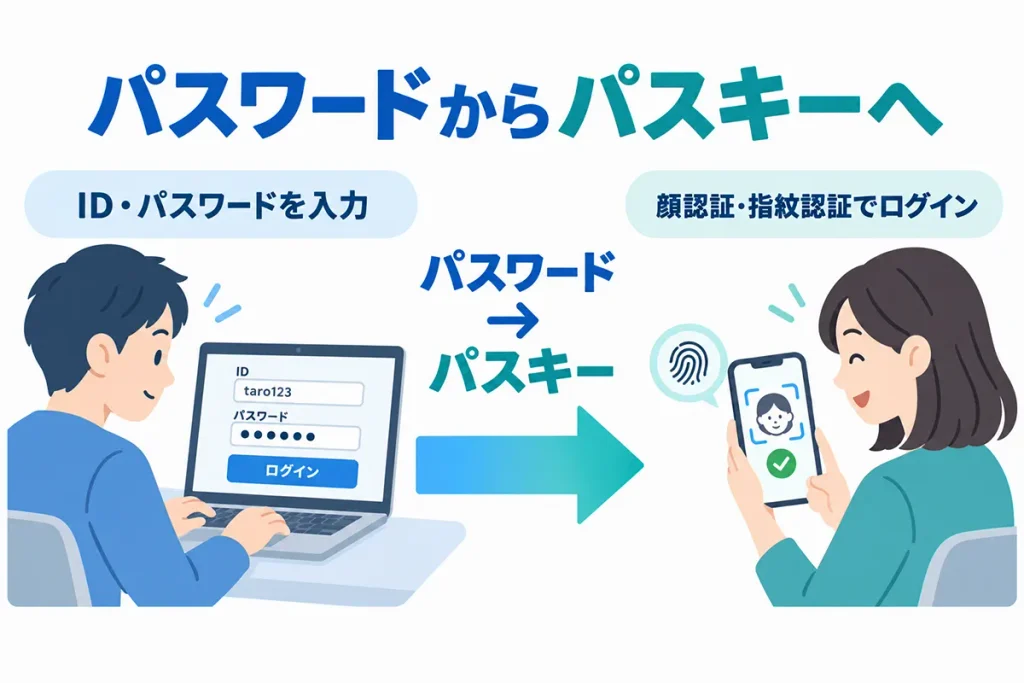
Webサービスを利用するとき、当たり前のように使ってきた「IDとパスワード」。
メール、ネットショッピング、SNS、クラウドサービスなど、利用するサービスが増えるほどパスワードも増えていきます。
その結果、
- 同じパスワードを複数のサービスで使っている
- 覚えやすい短いパスワードを使っている
- どのサービスでどのパスワードを使ったか分からない
- パスワードを忘れて何度も再設定している
という状態になっている方も多いのではないでしょうか。
そこで、これから積極的に使っていきたいのが**「パスキー」**です。
パスキーを使えば、パスワードを覚えて入力する機会を減らしながら、フィッシングにも強いログイン方法へ移行できます。
今回は、パスワードとパスキーは何が違うのか、そして私たちはこれからどのようにログイン情報を管理すればいいのかを、できるだけ分かりやすく紹介します。
パスワードとパスキーは何が違う?
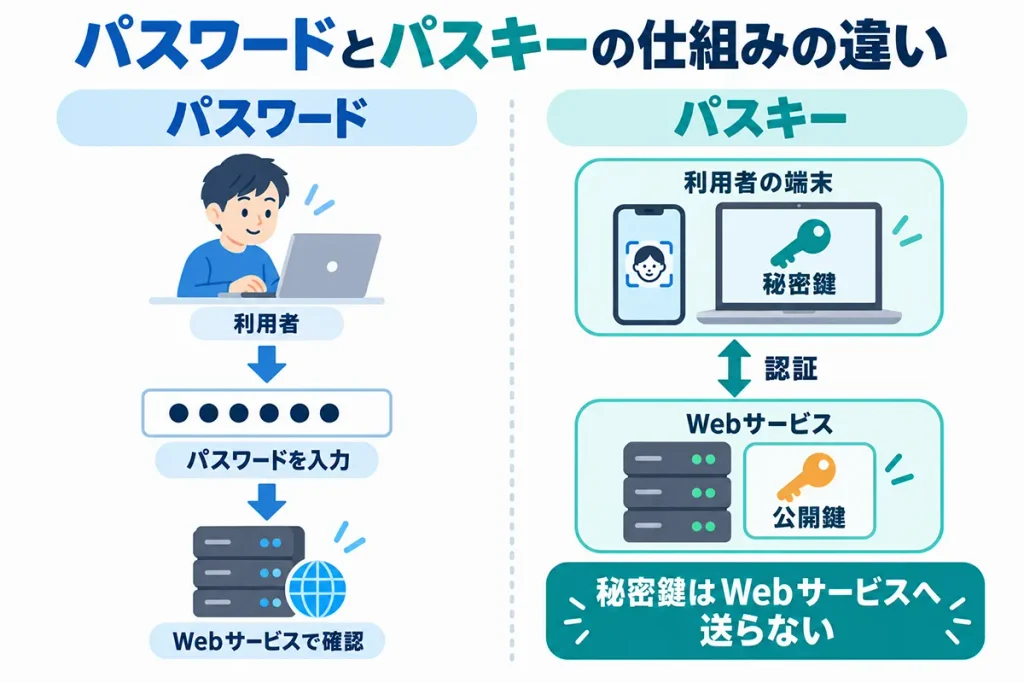
まず知っておきたいのが、パスワードとパスキーでは本人確認の仕組みそのものが違うということです。
パスワードの場合、利用者は自分しか知らない文字列を入力して本人であることを証明します。
そのため、そのパスワードを第三者に知られてしまうと、本人になりすましてログインされる可能性があります。
では、パスキーはどうでしょうか。
パスキーでは「公開鍵」と「秘密鍵」という2つの鍵を使います。
Webサービス側に登録されるのは「公開鍵」です。
一方、ログインするときに重要になる「秘密鍵」は、スマートフォンやパソコン、対応するパスワードマネージャーなど利用者側で管理されます。
つまり、パスワードのように「秘密そのもの」をWebサイトへ入力する必要がありません。
ここがパスワードとパスキーの大きな違いです。
用語
公開鍵と秘密鍵とは?
パスキーでは「公開鍵」と「秘密鍵」という2つの鍵を組み合わせて本人確認を行います。Webサービス側には公開鍵を登録し、重要な秘密鍵は利用者側で管理します。
パスキーなら偽サイトにも強い
パスキーの大きなメリットが、フィッシングに強いことです。
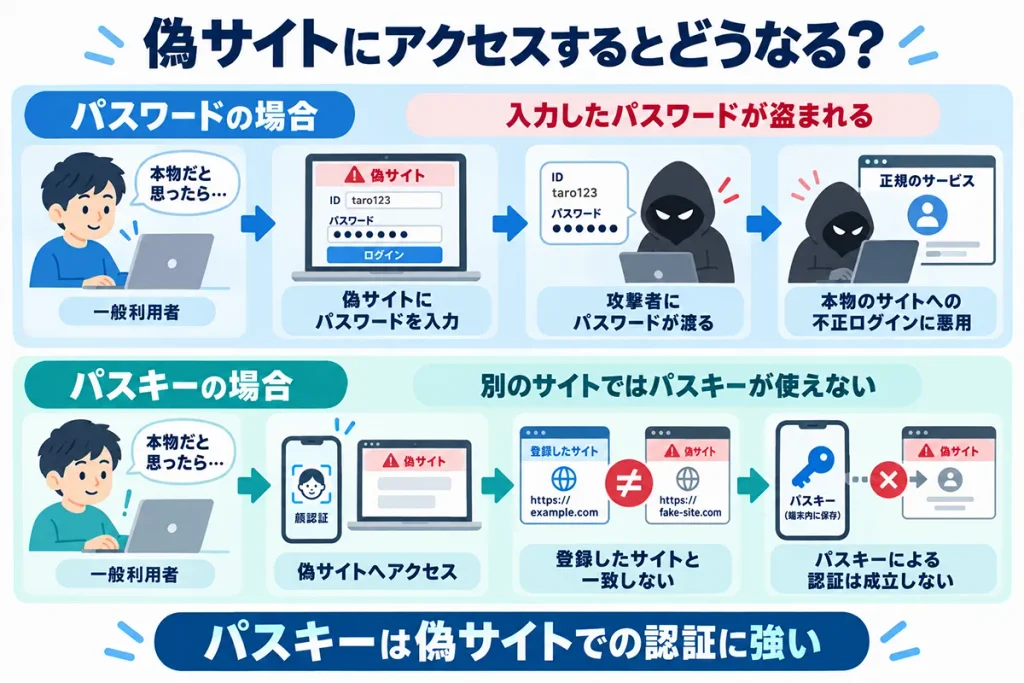
例えば、銀行やネットショップなどを装った偽メールが届き、本物そっくりの偽サイトへ誘導されたとします。
パスワードの場合、そのサイトを本物だと思ってIDとパスワードを入力してしまえば、その情報を攻撃者に知られてしまう可能性があります。
盗まれたパスワードを使って、本物のサービスへログインされるかもしれません。
パスキーでは、認証情報が登録したWebサイトと結び付いています。
そのため、本物そっくりに作っただけの別のWebサイトでは、パスワードを盗むのと同じ方法でパスキーを盗んでログインすることが困難になります。
POINT
パスキーはフィッシングに強い
パスワードは偽サイトに入力すると盗まれる可能性があります。パスキーは登録したWebサイトと認証情報が結び付いているため、パスワードよりフィッシングに強い仕組みになっています。
顔認証や指紋認証で簡単にログインできる
安全性だけではありません。
パスキーには、ログインが簡単になるというメリットもあります。
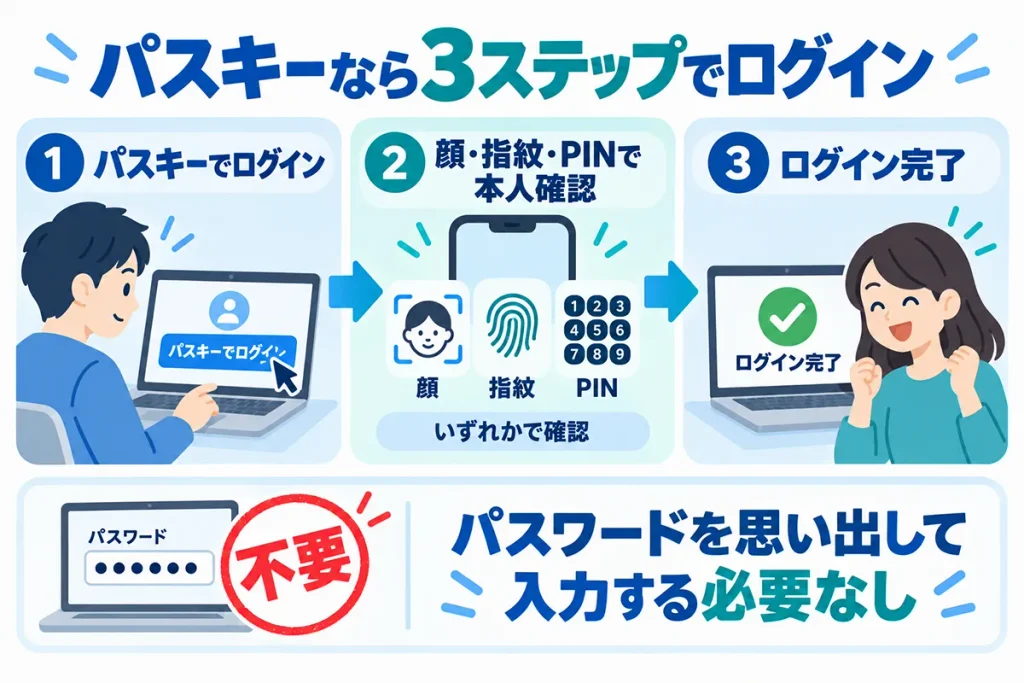
スマートフォンやパソコンなら、
- 顔認証
- 指紋認証
- 端末のPIN
などを使ってログインできます。
長いパスワードを思い出して、毎回キーボードから入力する必要がありません。
ただし、ここで少し勘違いしやすいところがあります。
顔や指紋そのものがパスキーになるわけではありません。
端末などで管理されているパスキーを「この人に使わせてよいか」を確認するために、顔認証や指紋認証、PINなどを使用します。
注意
顔や指紋がWebサービスへ送られるわけではありません
顔認証や指紋認証は、端末などで管理されているパスキーを利用してよい本人かを確認するために使われます。顔や指紋そのものをWebサービスへ送信してログインする仕組みではありません。
まだパスキーを使えないサービスもある
ここまで読むと、
「それなら全部パスキーに変えればいい」
と思うかもしれません。
しかし、現在はすべてのWebサービスがパスキーに対応しているわけではありません。
そのため、現時点では次のように使い分ければよいでしょう。
パスキーが使えるなら、パスキーを使う。
パスキーが使えないなら、安全なパスワードを使う。
さらに多要素認証に対応しているサービスなら、多要素認証も有効にします。
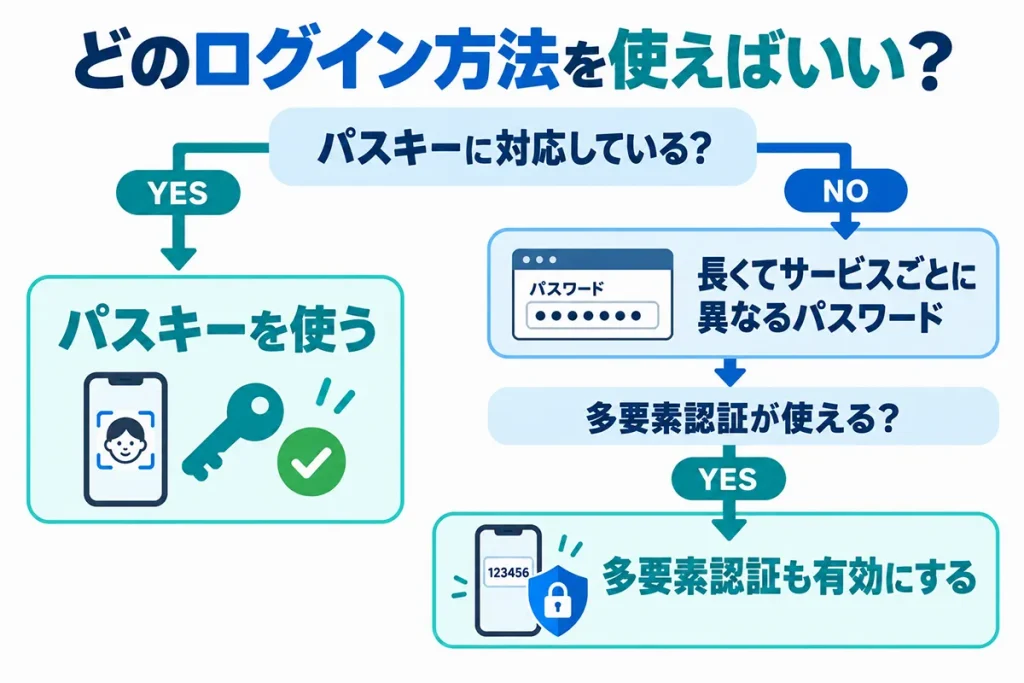
POINT
全部を一度にパスキーへ変える必要はありません
パスキーに対応しているサービスからパスキーへ変更していけば十分です。対応していないサービスでは、安全なパスワードと多要素認証を使いましょう。
パスワードを使うなら「長く・使い回さない」
パスキーに対応していないサービスでは、これからもパスワードを使うことになります。
その場合に重要なのは、
十分に長いパスワードを使うこと。
そして、
サービスごとに違うパスワードを使うことです。
例えば、
- メール
- ネットショップ
- SNS
- クラウドサービス
ですべて同じパスワードを使っていたとします。
そのうち一つのサービスからパスワードが漏えいすると、攻撃者はそのパスワードを使って別のサービスへのログインも試すことができます。
一つのパスワードが漏れただけなのに、複数のアカウントが危険になるわけです。
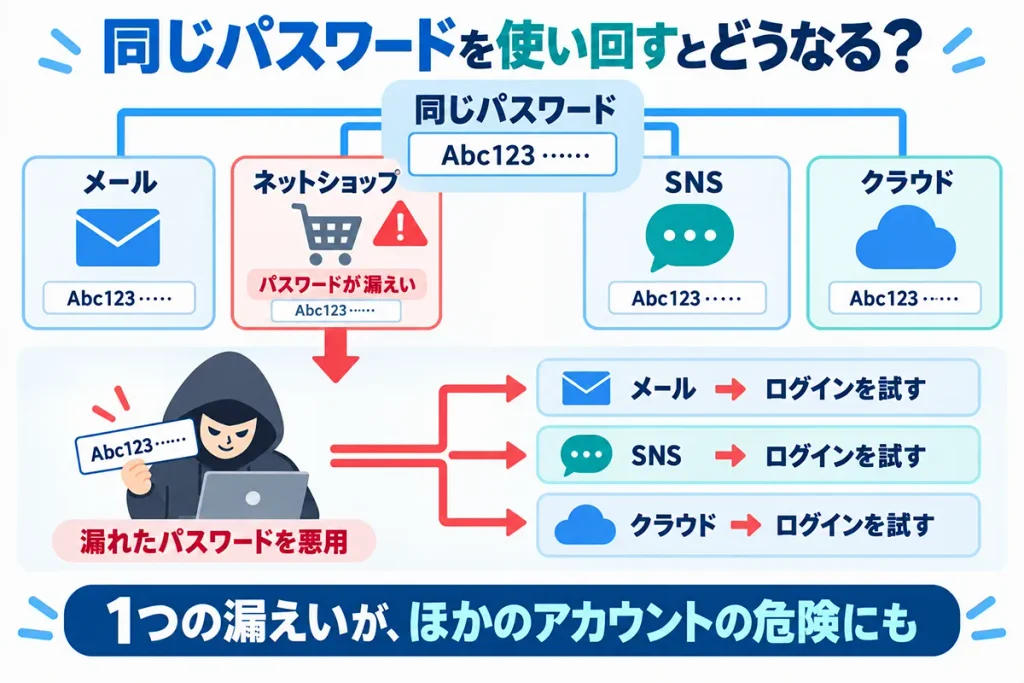
注意
パスワードを定期的に変更すれば安全とは限りません
現在は「30日ごと」「90日ごと」と機械的にパスワードを変更するよりも、十分に長くサービスごとに異なるパスワードを使い、漏えいが疑われる場合に変更することが重要とされています。
でも、長いパスワードなんて全部覚えられない
ここで問題があります。
サービスごとに、
「長くて、全部違うパスワードにしてください」
と言われても、そんなものを全部覚えるのは現実的ではありません。
覚える必要はありません。
そこで利用するのが「パスワードマネージャー」です。
パスワードマネージャーに登録して、人間ではなくソフトウェアに管理してもらいます。
▼パターン:用語
用語
パスワードマネージャーとは?
Webサービスで使用するIDやパスワードなどの認証情報をまとめて管理するためのソフトウェアやサービスです。サービスごとに異なる長いパスワードを管理しやすくなります。
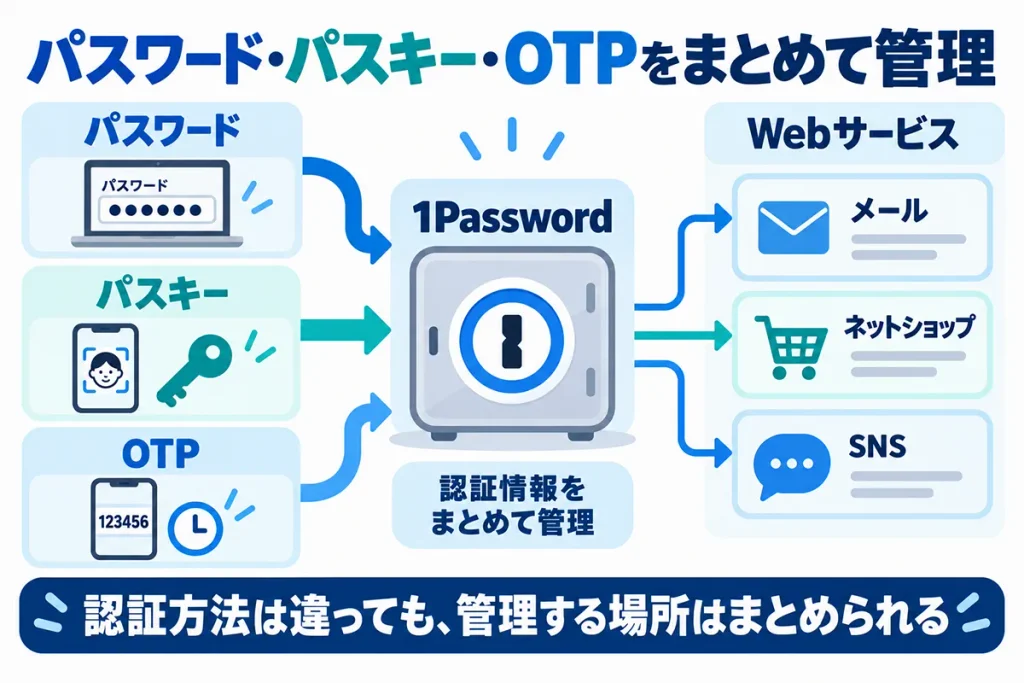
1Passwordならパスワードもパスキーもまとめて管理できる
パスワードマネージャーの一つが1Passwordです。
1Passwordでは、
- パスワード
- パスキー
- ワンタイムパスワード(OTP)
などの認証情報をまとめて管理できます。
例えば、
「このサービスはパスキー」
「このサービスはまだパスワード」
「このサービスはワンタイムパスワードも必要」
という状態でも、それぞれをバラバラに管理する必要がありません。
パスキーに対応したサービスは少しずつパスキーへ移行する。
まだ対応していないサービスでは、長くランダムなパスワードを生成して保存する。
このような使い方ができます。
用語
OTPとは?
OTPは「One-Time Password」の略です。一定時間ごとに変わる6桁程度の数字など、一度の認証に使用する使い捨てのパスワードです。
GoogleやAppleの機能を使ってもいい
パスワードやパスキーを管理できるのは1Passwordだけではありません。
GoogleやAppleにもパスワードやパスキーを管理する仕組みがあります。
AndroidやChromeを中心に使っているならGoogle、iPhoneやMacを中心に使っているならAppleの仕組みでも構いません。
つまり、
「1Passwordを使わなければ安全ではない」
というわけではありません。
一方で、Windows、Mac、iPhone、Androidなど複数の環境を使っていたり、パスワード・パスキー・OTPなどをまとめて管理したかったりする場合には、1Passwordのような専用のパスワードマネージャーが便利です。
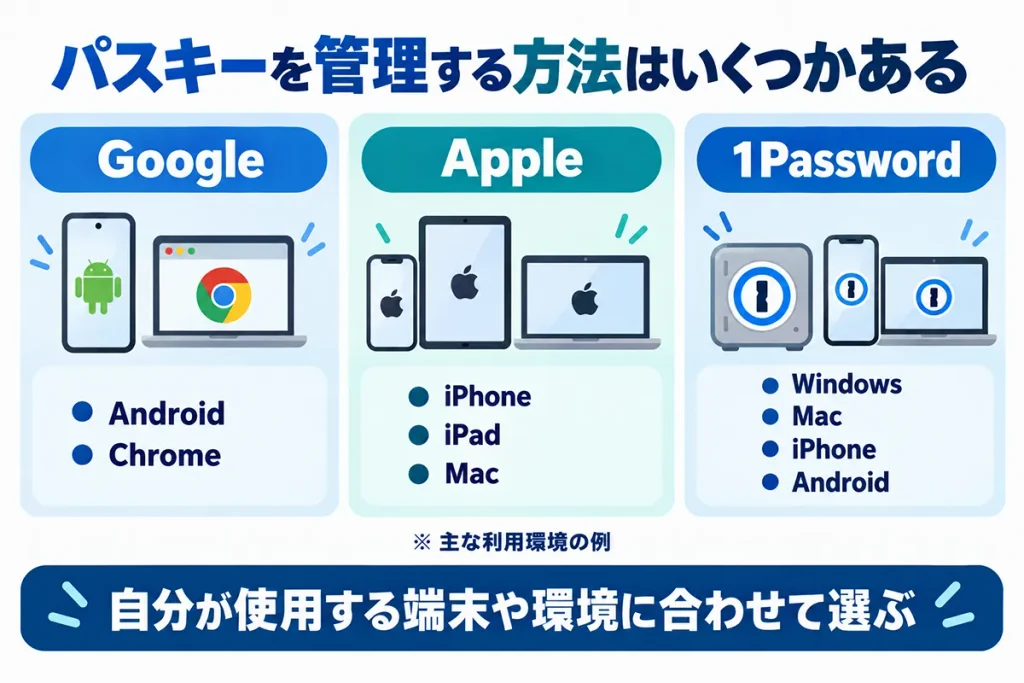
POINT
大切なのは「何を使うか」だけではありません
GoogleやAppleの機能を利用する方法もあります。重要なのは、パスキーを利用できるサービスではパスキーを使い、パスワードが必要なサービスでは安全なパスワードを使うことです。
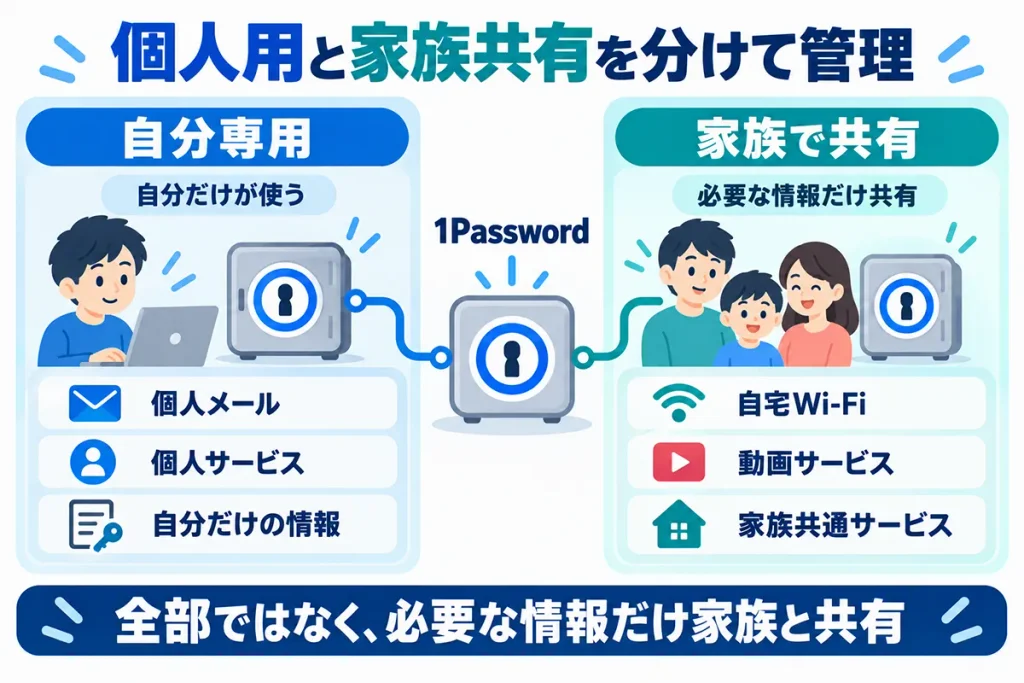
家族で使うなら共有できるのも便利
1Passwordには家族向けの機能もあります。
例えば、
- 自宅のWi-Fi
- 動画配信サービス
- 家族共通のWebサービス
- 家族で管理したい情報
などを共有用の保管庫で管理できます。
一方、自分だけが使用するメールやWebサービスなどの情報は、個人用として管理できます。
すべてを家族と共有する必要はありません。
家族に必要な情報だけを共有できます。
注意
何でも家族と共有する必要はありません
家族で利用する場合でも、個人用の認証情報まで共有する必要はありません。家族で本当に必要な情報だけを共有用として分けて管理しましょう。
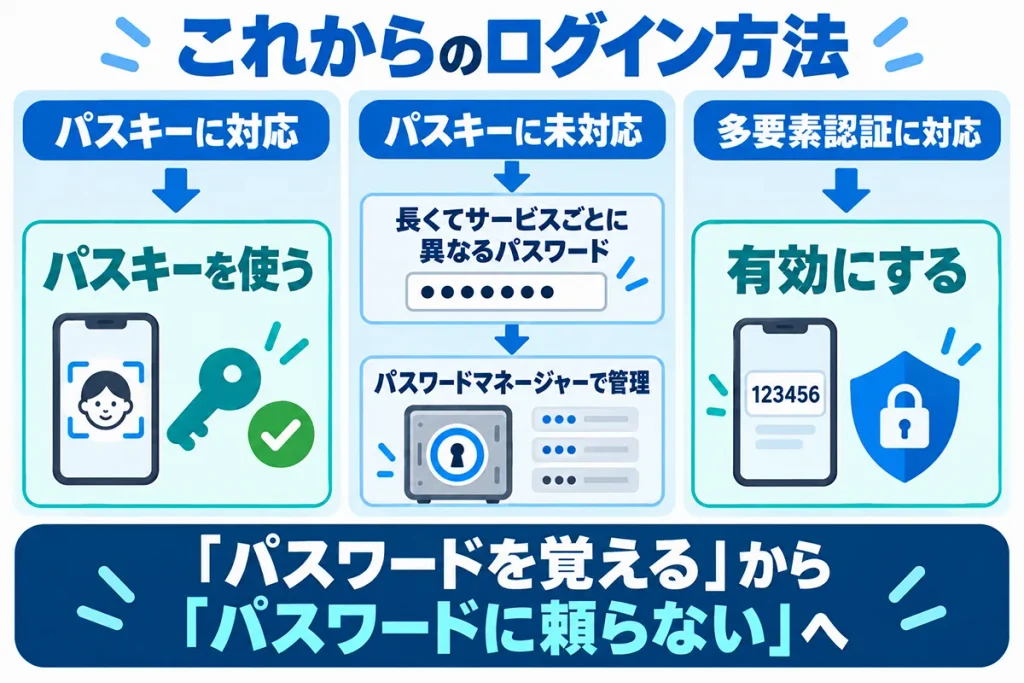
これからは「パスワードを強くする」だけではなく「パスワードを減らす」
これまでのセキュリティ対策では、
「もっと複雑なパスワードにしましょう」
という話が中心でした。
でも、これからは少し考え方を変えてみてもよいでしょう。
パスキーが使えるなら、パスキーを使う。
パスキーを使えないなら、長くてサービスごとに異なるパスワードを使う。
自分では覚えず、パスワードマネージャーで管理する。
多要素認証が使えるなら有効にする。
つまり、パスワードを頑張って覚えるのではありません。
パスワードを使わなくていいところから、パスワードを減らしていく。
という考え方です。
POINT
まずは一つのサービスから始めればOK
すべてのサービスを一度に変更する必要はありません。普段よく使うサービスの設定画面を開き、「パスキー」に対応しているものから一つずつ移行していきましょう。
まずは、よく使うサービスからパスキーに変えてみよう
すべてのサービスを一度にパスキーへ変更する必要はありません。
まずは普段よく利用しているサービスのアカウント設定を開いて、「パスキー」という項目がないか確認してみてください。
対応していれば、一つ登録して実際にログインしてみるのがおすすめです。
パスワードを入力しなくてもログインできる便利さが分かると思います。
そして、まだパスキーを利用できないサービスについては、長くてサービスごとに異なるパスワードを設定し、パスワードマネージャーで管理していきます。
これからのアカウント管理は、
「パスワードを頑張って覚える」
から、
「パスキーを使って、パスワードを使う機会そのものを減らす」
へ。
まずは、一つのアカウントから始めてみてください。