
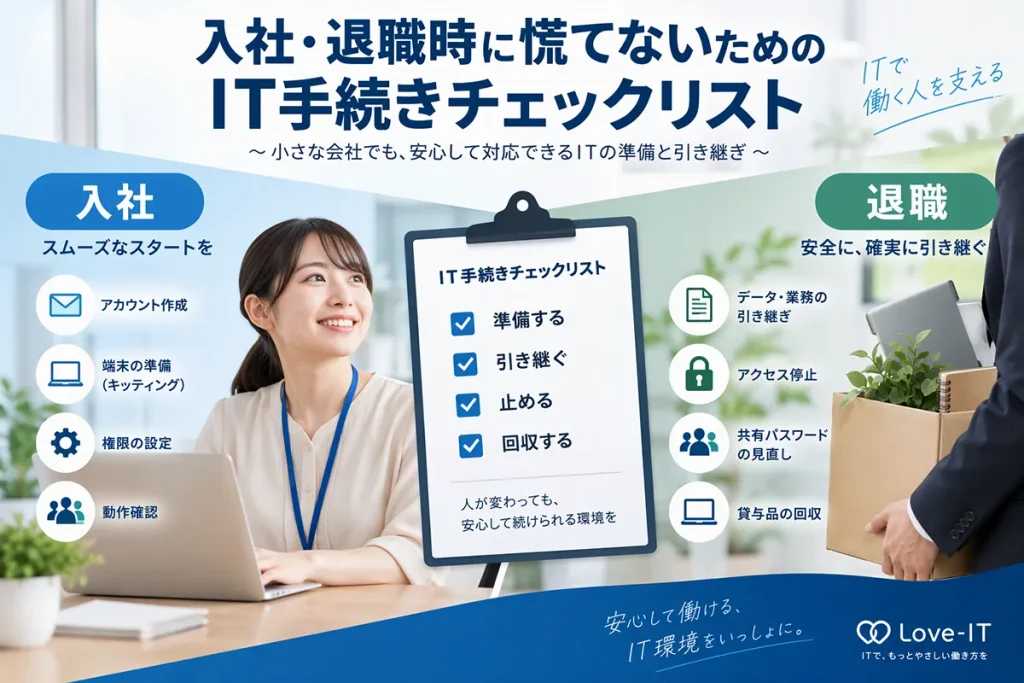
社員の入社や退職が決まると、パソコンの準備やメールアドレスの作成、アカウントの停止など、ITの手続きも発生します。
小さな会社では総務担当者や経営者が対応することも多く、「何を準備すればいい?」「止め忘れたサービスはない?」と迷うこともあるのではないでしょうか。
大切なのは、入社時に何を用意するか、退職時に何を引き継いで止めるかを、あらかじめ決めておくことです。
この記事では、抜け漏れを防ぐための確認事項を紹介します。
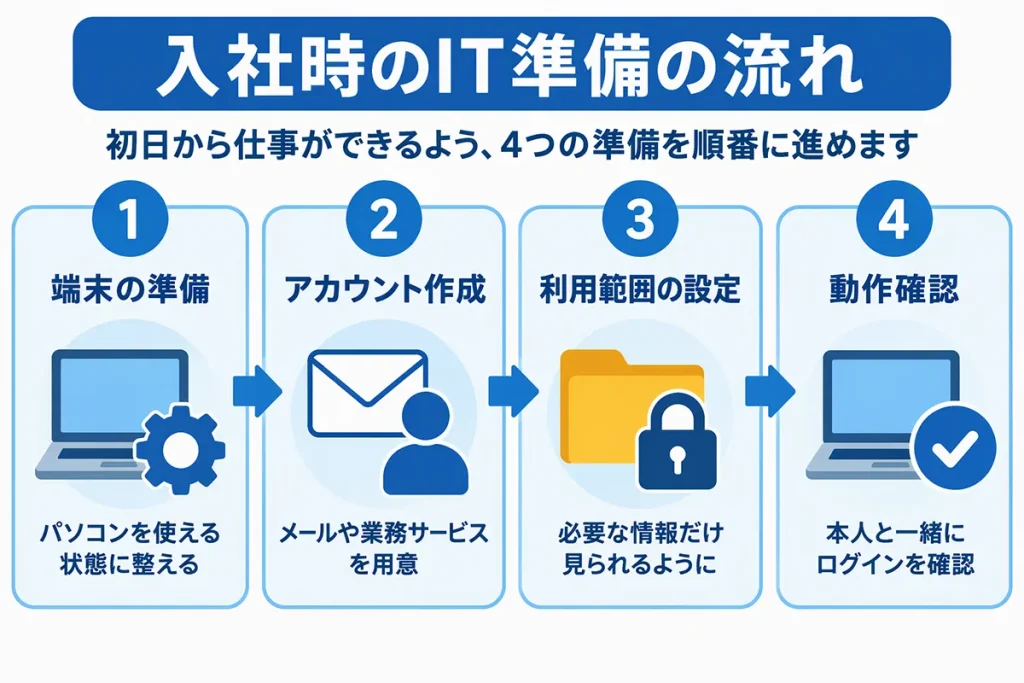
入社時は、初日から仕事ができる状態にする
パソコンやスマートフォンを準備する
端末は、本体を用意するだけでなく、仕事で使える状態に整えてから渡します。
- OSやソフトを更新する
- 必要な業務ソフトを入れる
- セキュリティ対策を確認する
- Wi-Fiやプリンターへの接続を設定する
- 画面ロックを設定する
こうした端末の準備作業を、キッティングと呼びます。

用語
キッティングとは?
パソコンやスマートフォンを、仕事ですぐに使える状態に整える作業です。初期設定、必要なソフトのインストール、ネットワーク接続、セキュリティ設定などが含まれます。
業務で使うアカウントを準備する
まずは、担当する仕事に必要なサービスを確認します。
- 会社のメール
- Microsoft 365やGoogle Workspace
- チャット・オンライン会議
- 勤怠管理や会計・販売管理システム
- ファイルの保存・共有サービス
会社で使っているサービスを一覧にしておくと、入社のたびに調べ直さずに済みます。
用語
アカウントとは?
メールや業務システムなどを利用するための、利用者ごとの登録情報です。メールアドレスやユーザー名などで利用者を区別します。
必要な範囲だけ利用できるようにする
アカウントを作成したら、共有フォルダーやシステムを利用できる範囲も設定します。
全社員向けの資料と、人事・経理など限られた担当者だけが扱う情報は、分けて管理しましょう。
「よく分からないから、全部見られるようにする」のではなく、担当業務に必要な範囲に絞ります。

POINT
部署や業務ごとに設定の基準を作る
「営業担当者はこのフォルダーを使う」など、部署や業務ごとに基準を決めておくと、設定の迷いや抜け漏れを減らせます。ほかの社員の設定を参考にする場合も、その人だけに必要な権限まで付けないよう確認しましょう。
入社当日は、本人と一緒に動作を確認する
- メールや業務システムにログインできるか
- 必要なファイルを開けるか
- パスワードや本人確認の設定が済んでいるか
- 困ったときの相談先を伝えているか
端末を渡して終わりにせず、基本的な操作まで確認しておきましょう。
退職時は、引き継ぎとアクセス停止を分けて考える
退職時には、会社の情報を引き継ぐことと、退職後にアクセスできない状態にすることの両方が必要です。
退職日が決まったら、引き継ぎを進めると同時に、誰が・いつ・どのサービスを停止するかも決めておきましょう。
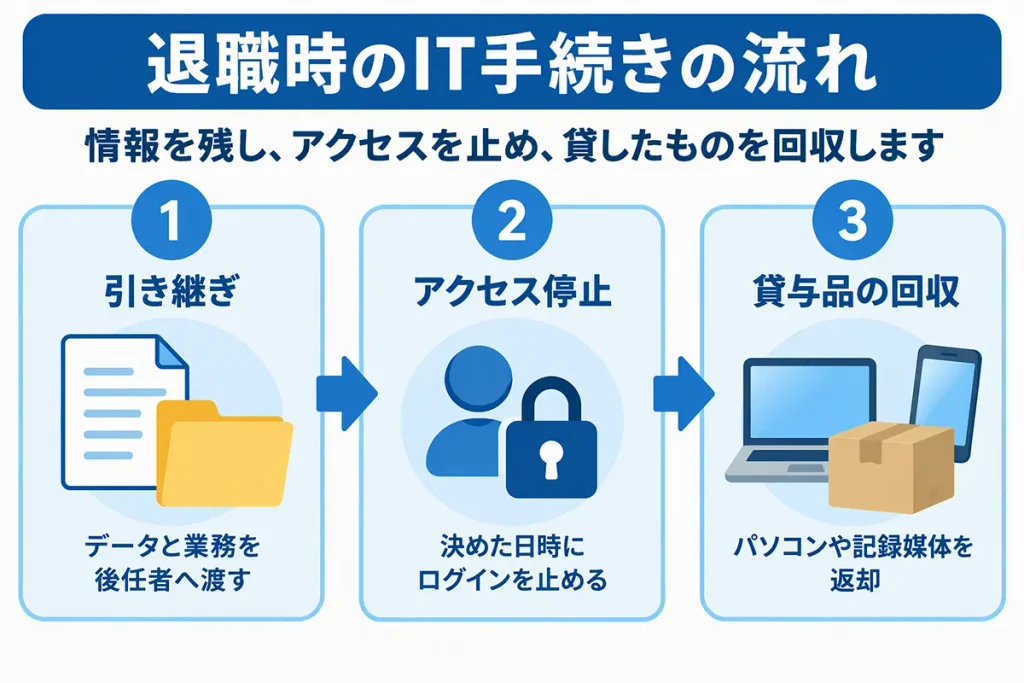
業務データと管理情報を引き継ぐ
まずは、本人しか持っていないデータや、本人しか分からない仕事を確認します。
- 顧客情報や作業中のファイル
- 業務に必要なメール
- クラウド上に保存したデータ
- Webサイトや業務サービスの管理担当
- 定期的に行っている作業の手順
ファイルを渡すだけでなく、後任者が開けるか、作業を続けられるかまで確認することが大切です。
サービスの管理者になっている場合は、管理権限や登録している連絡先の変更も忘れないようにします。

注意
引き継ぎ前にアカウントを削除しない
アカウントを削除すると、必要なメールやファイルを取り出せなくなる場合があります。「ログインを止めること」と「アカウントを削除すること」は分けて考え、データの引き継ぎや保存が済んでから削除しましょう。
決めた日時にアクセスを停止する
退職者が利用していたサービスを一覧で確認し、決めた日時にアクセスを停止します。
- メール・Microsoft 365・Google Workspace
- チャットやファイル共有サービス
- 勤怠・会計・販売管理システム
- 社外から社内へ接続する仕組み
- WordPressなどのWebサイト管理画面
- その他、業務で利用していたサービス
会社のメインアカウントを止めても、別のIDで利用しているサービスまで止まるとは限りません。
サービスによっては、ログイン中の状態や接続済みの端末を解除する操作も必要です。停止の方法は事前に確認しておきましょう。
共有パスワードや本人確認の設定を見直す
複数人で同じID・パスワードを使っている場合は、個人のアカウントを止めるだけでは対応が終わりません。
注意
共有パスワードと本人確認の登録を確認する
退職者が知っている共有パスワードは変更し、本人確認の連絡先に退職者のスマートフォンやメールアドレスが登録されていないかも確認しましょう。そのままにすると、退職後にアクセスされたり、会社側がログインできなくなったりする原因になります。
貸与した機器を回収する
会社から貸しているものを、貸与記録と照らし合わせて回収します。
- パソコンと充電器
- スマートフォン・タブレット
- USBメモリーなどの記録媒体
- セキュリティキーやICカード
- その他の周辺機器
回収した端末を次の人に渡す前に、必要なデータを確保したうえで、前の利用者の情報が残らないよう初期化・再設定を行います。
手続きの「担当者」と「実施日」も決めておく
確認する項目があっても、「誰かが対応するだろう」と考えていると作業が抜けてしまいます。
一覧には、次の内容も記録しておきましょう。
- 対象のサービスや機器
- 作業する担当者
- 実施する日時
- 完了した日
特に退職時のアクセス停止は、引き継ぎの状況とは別に、実施する日時をはっきり決めておくことが重要です。
POINT
サービスを増やしたら、一覧も更新する
新しいサービスや機器を導入したら、入社・退職時の確認項目にも追加しましょう。実際の利用状況に合わせて更新しておけば、次の手続きでも同じ一覧をそのまま使えます。
IT担当者がいなくても、手順は整えられます
入社・退職のIT手続きは、「準備する」「引き継ぐ」「止める」「回収する」に分けると整理しやすくなります。
まずは、自社で使っているサービスと、貸し出している機器を書き出すところから始めてみてください。
「どのアカウントを止めればいいか分からない」「退職者のデータをどう残せばよいか迷う」というときは、外部のIT担当者に相談する方法もあります。
Love-ITでは、小さな会社のIT相談や運用の整理を支援しています。自社に合った入社・退職の手順を整えたい場合も、お気軽にご相談ください。