
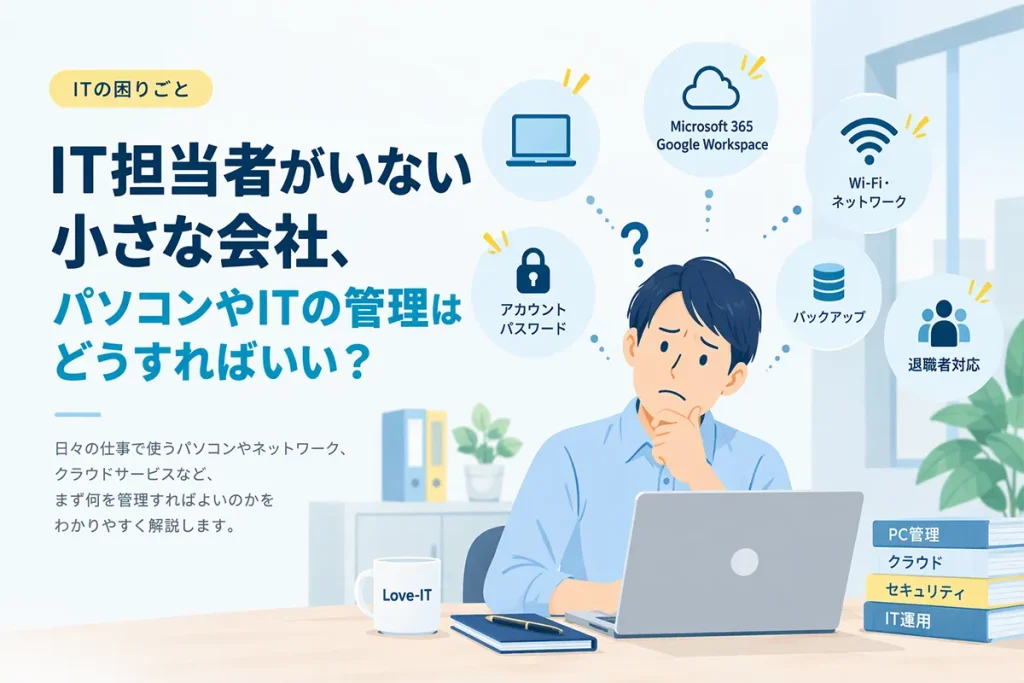
「パソコンの調子が悪いけど、誰に聞けばいいんだろう」
「Wi-Fiやメールの設定は、詳しい社員に任せっぱなし」
「退職した社員のアカウントって、そのままで大丈夫?」
小さな会社では、このようなITの困りごとは珍しくありません。
専任のIT担当者を置くほどではない。
でも、パソコンやインターネット、クラウドサービスなしでは仕事ができない。
その結果、経営者や「パソコンにちょっと詳しい社員」が、いつの間にかIT担当者になっていることもあります。
では、専任のIT担当者がいない会社では、何を管理しておけばよいのでしょうか。
すべてを完璧に管理する必要はありません。
まずは、「何を使っているのか」「誰が管理しているのか」を分かる状態にすることから始めてみましょう。
1. まず会社で使っているITを把握する
最初にやっておきたいのが、会社で使っているIT機器やサービスの整理です。
例えば次のようなものがあります。
- パソコン
- スマートフォンやタブレット
- プリンター・複合機
- Wi-Fiルーター
- Microsoft 365やGoogle Workspace
- 会計ソフト
- クラウドストレージ
- Webサイト
- ドメイン
- メール
- SNSアカウント
- その他、業務で利用しているクラウドサービス
難しい管理台帳を作る必要はありません。
最初は、
「何を使っているか」
「誰が使っているか」
「誰が管理しているか」
この3つが分かれば十分です。
特に注意したいのが、Webサイトやドメイン、クラウドサービスなどの契約です。
以前の担当者の個人アカウントで契約されたままになっていたり、管理者が誰なのか分からなくなっていたりすると、何か変更するときに困ります。
まずは会社のITを一度棚卸ししてみましょう。

用語
クラウドサービス
インターネット経由で利用するサービスのことです。Microsoft 365、Google Workspace、OneDriveなどもクラウドサービスの一例です。
2. パソコンとネットワークを管理する
次に確認したいのが、仕事で使用しているパソコンやネットワークです。
パソコンは購入して終わりではありません。
仕事で安心して使うためには、
- 初期設定
- WindowsやmacOSの更新
- 必要なソフトウェアの設定
- メールの設定
- プリンターの設定
- データ保存先の設定
などが必要になります。
台数が少ないうちは、その都度対応していても大きな問題にはなりません。
ところがパソコンが増えてくると、
「このパソコンは誰が使っている?」
「いつ購入した?」
「このソフトは入っている?」
といったことが分からなくなってきます。
少なくとも、誰がどのパソコンを使用しているのかは分かるようにしておきましょう。
Wi-Fiについても同様です。
普段インターネットにつながっていると、あまり意識しないかもしれません。
しかし、
- Wi-Fiが頻繁に切れる
- 一部の場所だけ電波が弱い
- 古いWi-Fi機器を長期間使っている
- パスワードを何年も変更していない
- 誰がルーターを設定したのか分からない
といった状態になっている会社もあります。
問題が起きてから調べるのではなく、どんな機器を使っているのかだけでも把握しておくと対応しやすくなります。
3. アカウントと会社のデータを管理する
仕事では多くのアカウントを使います。
例えば、
- メール
- Microsoft 365
- Google Workspace
- 会計ソフト
- Webサイト
- SNS
- オンラインショップ
- 各種クラウドサービス
などです。
特に重要なのが、管理者が誰なのかを明確にしておくことです。
「設定した人しか管理者アカウントを知らない」
という状態は避けたいところです。
その人が退職したり、連絡が取れなくなったりすると、会社のサービスなのに設定を変更できないということも起こります。
パスワードについても、同じパスワードをいろいろなサービスで使い回すのは避けましょう。
可能であれば、多要素認証も利用します。
用語
多要素認証
パスワードだけではなく、スマートフォンでの確認など、複数の方法を組み合わせて本人確認をする仕組みです。
もう一つ確認しておきたいのが、会社のデータです。
大切なのは、
「このデータが明日なくなったら、元に戻せるか?」
という視点です。
戻す方法が分からないのであれば、バックアップ方法を一度確認しておいた方がよいでしょう。
セキュリティやバックアップにはさまざまな方法がありますが、最初から専門的な仕組みをすべて導入する必要はありません。
まずは現在の状態を把握することが大切です。
セキュリティ対策については、別の記事で詳しく紹介します。
4. 入社・退職時のITルールを決めておく
意外と抜けやすいのが、社員の入社や退職に伴うIT対応です。
新しい社員が入ると、
- パソコンを準備する
- メールアドレスを作成する
- Microsoft 365などのアカウントを作成する
- 必要なサービスへのアクセスを設定する
といった作業が発生します。
反対に退職するときには、
- パソコンを返却してもらう
- メールアカウントを確認する
- クラウドサービスのアカウントを停止する
- 必要なデータを引き継ぐ
- 管理者権限を持っていないか確認する
といった対応が必要になります。
ここで大切なのは、担当者の記憶だけに頼らないことです。
「入社したらこれをする」
「退職するときはこれを確認する」
という簡単なチェックリストを一つ作っておくだけでも違います。
人数が少ない会社だから必要ないのではなく、人数が少ない会社だからこそ、担当者が変わっても分かる状態にしておくことが大切です。
5. 全部を社内だけでやらなくてもいい
ここまで読むと、
「思ったより管理することが多いな」
と感じるかもしれません。
実際、パソコン、ネットワーク、クラウドサービス、アカウント、データなど、IT管理の範囲は広くなっています。
とはいえ、小さな会社ではIT管理だけを担当する社員を一人採用するのが難しいこともあります。
だからといって、経営者がすべてを調べながら対応したり、パソコンに詳しい社員へ全部任せたりする必要もありません。
日常的にできることは社内で管理し、分からない部分だけ外部へ相談する方法もあります。
例えば、
- 新しいパソコンを導入したい
- Microsoft 365の管理方法が分からない
- Wi-Fiを見直したい
- データのバックアップができているか心配
- 社員が退職するので何をすればよいか確認したい
- そもそも何から管理すればいいのか分からない
こうしたときだけ相談することもできます。
大切なのは、「IT担当者がいないから仕方がない」と放置しないことです。
専任のIT担当者がいなくても、会社に合った管理方法を作ることはできます。
まずは「分からないもの」を減らすところから
小さな会社のIT管理で、最初から複雑な仕組みを作る必要はありません。
まず確認したいのは次の4つです。
- 会社で何のIT機器・サービスを使っているか
- 誰がどのパソコンやサービスを使っているか
- 誰が管理者なのか
- 入社・退職時に何をするのか
まずは、この4つから始めてみてください。
全部を一度に改善しなくても大丈夫です。
「誰も分からない」「担当者しか知らない」というものを、一つずつ減らしていく。
それだけでも、会社のIT管理はかなり分かりやすくなります。
Love-ITでは、専任のIT担当者がいない小さな会社やお店を中心に、パソコン、ネットワーク、クラウドサービスなど、ITに関するさまざまなご相談に対応しています。
「何を相談すればいいのかも分からない」という段階でも構いません。
まず現在の状況を整理するところから、一緒に考えることができます。
用語
情シス(情報システム)
会社のパソコン、ネットワーク、システム、アカウントなどを管理・サポートする仕事や部署のことです。
用語
バックアップ
パソコンの故障や誤操作などに備えて、重要なデータを復旧できるよう別の場所にも保存しておくことです。